
Öppna Mobiluppladdning och skanna företagets unika QR-kod.
Koppla mobilen till rätt företag
Gå till Digital brevlåda och välj Mobiluppladdning. Skanna QR-koden med mobilkameran eller kopiera länken till mobilen. Länken öppnar rätt företags inkorg direkt, så du behöver inte välja företag på nytt.
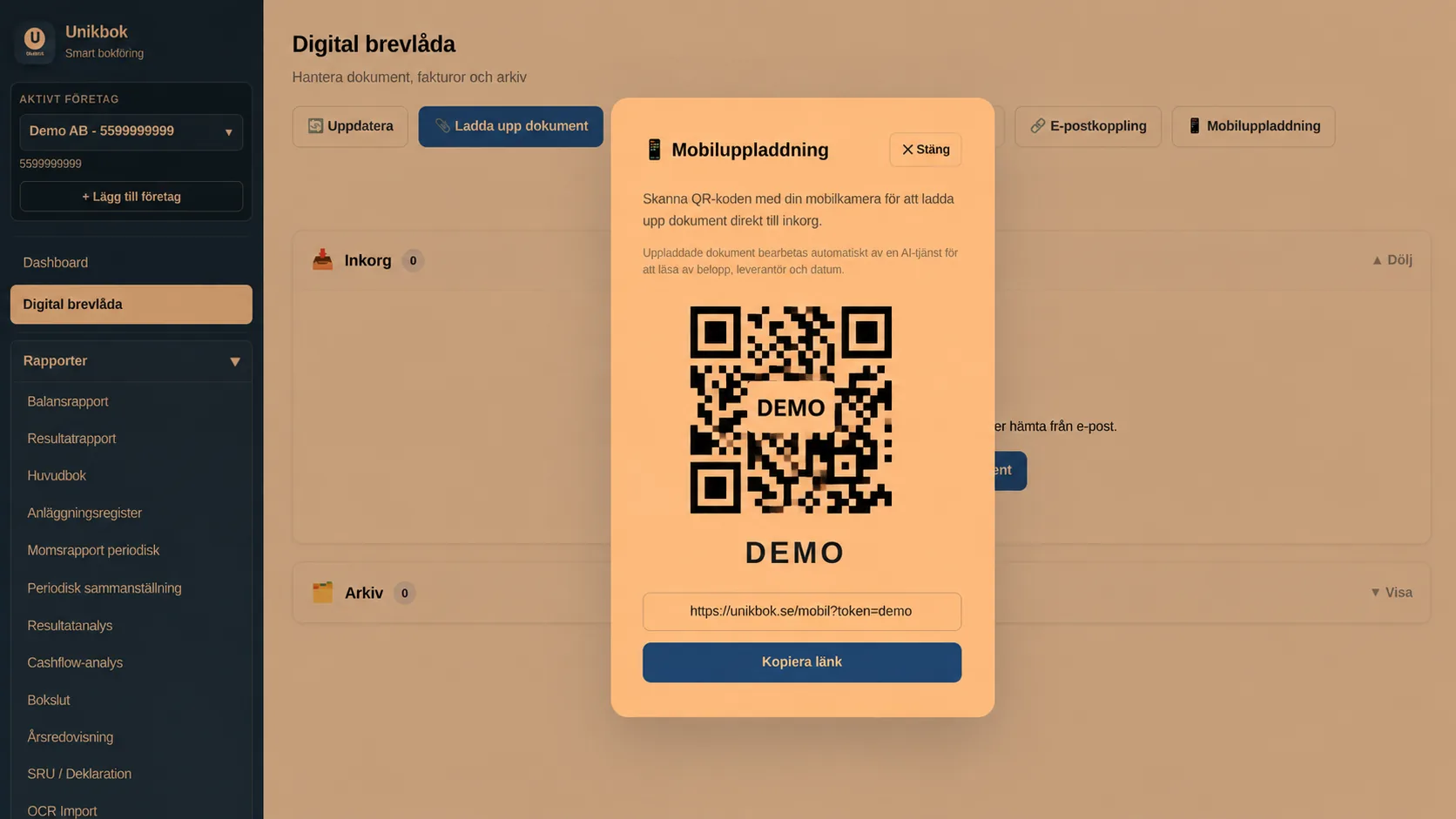
QR-länken ansluter direkt – annars anger du den korta koden.
Öppna appen med företagets uppladdningskod
När QR-länken öppnas ansluts mobilen normalt direkt till företaget. Om appen i stället visar Ange din uppladdningskod klistrar du in den korta koden från Digital brevlåda och väljer Fortsätt. Företagets namn visas när kopplingen är klar. Du kan senare välja Byt uppladdningskod för att ansluta ett annat företag.
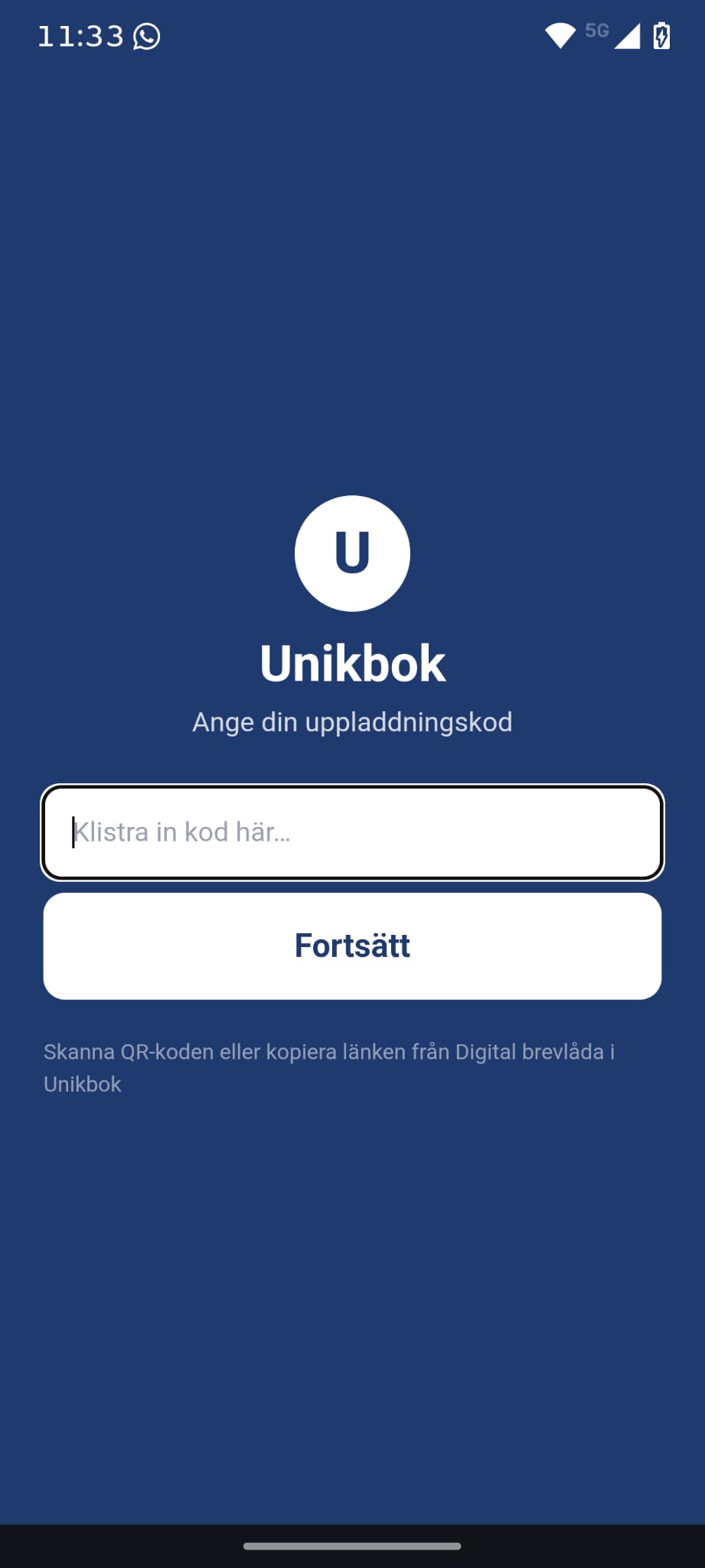
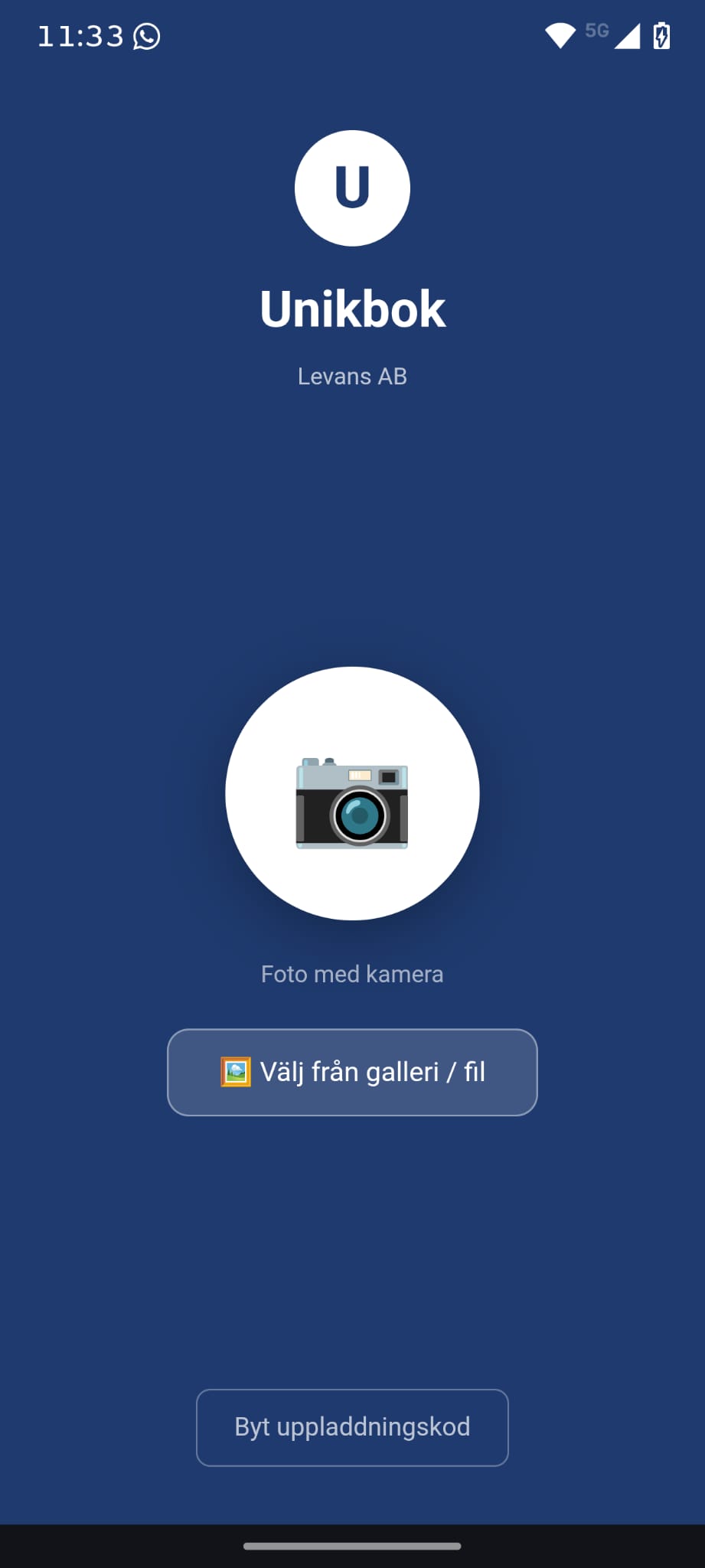
Använd kameran eller ladda upp en bild eller PDF som redan finns.
Fota kvittot eller välj en fil
Ta en tydlig bild av hela kvittot eller fakturan. Du kan också välja en befintlig bild eller PDF från mobilen. Kontrollera att datum, belopp och leverantör är läsbara och skicka sedan dokumentet till företagets inkorg.
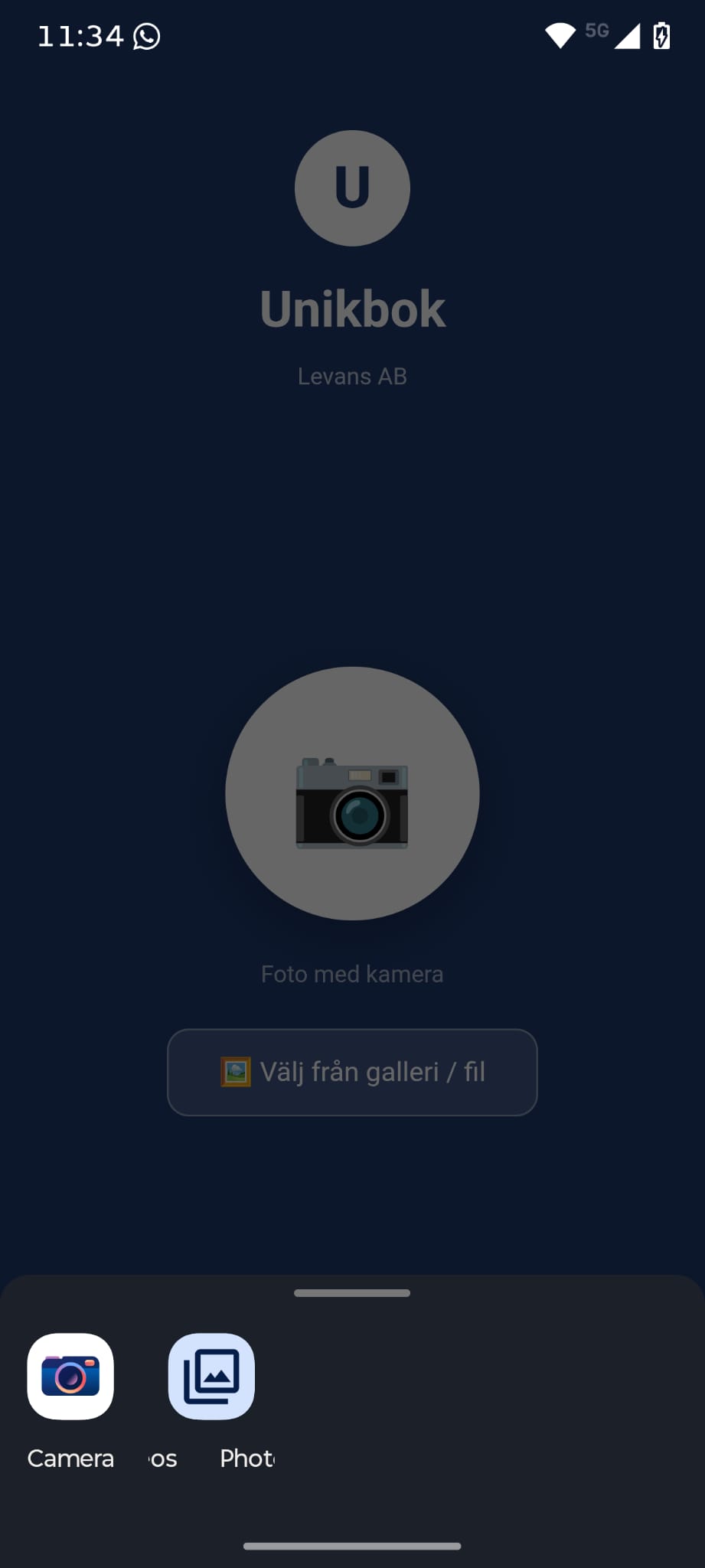
UNIKBOK läser leverantör, belopp och datum automatiskt.
Kontrollera AI-tolkningen i inkorgen
Dokumentet visas i Inkorg medan AI-tjänsten läser underlaget. Kontrollera alltid de tolkade uppgifterna mot originalet. Du kan öppna dokumentet, lägga till en anteckning och välja rätt kategori innan du går vidare.
Systemet föreslår en matchning som du själv godkänner.
Bekräfta rätt banktransaktion
När belopp och datum stämmer visas en grön Bankmatch. Kontrollera förslaget och bekräfta kopplingen. Om inget förslag visas väljer du Koppla till transaktion, söker fram rätt bankhändelse och klickar på Koppla.
Underlaget sparas sökbart och följer bokföringsflödet.
Hitta dokumentet i arkivet
Efter kopplingen flyttas dokumentet från inkorgen till Arkiv. Där kan du söka på titel, datum, kategori och anteckning. När bankhändelsen bokförs kan underlaget visas tillsammans med den tillhörande verifikationen.